‏إظهار الرسائل ذات التسميات شروحات أوراكل. إظهار كافة الرسائل

أهم الأمور التي نتعامل معها لتصميم قاعدة بيانات باستخدام برامج أوراكل


عند استخدامنا لبرامج أوراكل فإن هناك العديد من الأمور التي سنعتاد أن نتعامل معها لكي نتمكن من تطوير قاعدة بيانات ونذكر أهما وهي:

- الجداول tables
- الكتل clusters
- العرض view
- المتسلسل sequences
- المُطلقات triggers


اختبر معلوماتك في { تعاريف أوراكل Quiz } لهذا الدرس.


كيف أثبت برنامج oracle forms and reports النماذج والتقارير؟

بعد أن نفك الضغط عن oracle forms and reports

- المرحلة الأولى -

forms and reports


بعد أن تضغط setup , تظهر لك نافذة الترحيب. اضغط التالي Next

ثم اختر الخيار الاول (تخطي التحديثات) ثم اضغط التالي, Next


اختر الخيار الثاني , ثم التالي Next


التالي


أزل علامة الصح إن كنت تريد أن لا تصلك التحديثات عبر الايميل


تأكيد الموافقة


الآن مرحلة التنصيب. اضغط Install


عند اكتمال سير عملية التثبيت اضغط التالي.


اضغط انهاء


إلى الان لم يتم تثبيت برنامج أوراكل النماذج والتقارير.

- المرحلة الثانية -


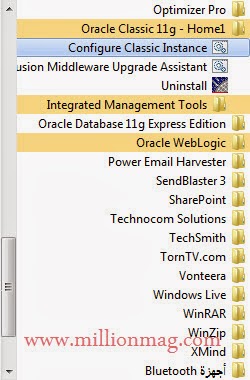
- نذهب إلى قائمة إبدأ
- كافة البرامج
Oracle class 11g - Home1
Configure Classic Instance


تظهر شاشة سوداء. ننتظرها إلى تختفي.


التالي


اختر الخيار الثاني, ثم التالي


أزل علامة صح حتى لا تصلك التحديثات عبر الايميل إن شئت.


اختر نعم للتأكيد


التالي.


اختر اسما للنطاق.
أو اترك التسميات الافتراضية لكل من اسم المستخدم واسم النطاق. (سنتركها كما هي).
قم بتأليف وتأكيد كلمة سرية.


انتبه لهذه الخطوة. تأكد من وضع علامة صح على كلا الخيارين.


التالي


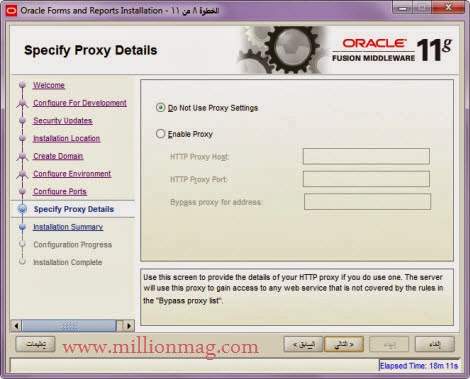
اختر لا تستخدم إعدادات البروكسي. ثم التالي.


اضغط configure


اختر التالي


مرحلة اكتمال التثبيت. اضغط انهاء.


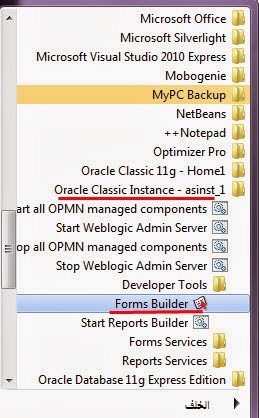
الان لتشغيل البرنامج وبدء العمل عليه. اذهب إلى قائمة ابدأ. اختر Forms Builder


طريقة التثبيت من أوراكل توجد { هنا }
كيف أثبت برنامج برنامج Oracle Web Logic ؟

بعد أن حملنا البرنامج نضغط عليه لبدء عملية التنصيب.


we logic server

التحضير لـ تنصيب برنامج ويب لوجيك أوراكل.


خادم اوراكل


اضغط التالي Next


نختار مكان الفهرس الذي ستكون به ملفات الويب لوجيك, والنماذج, والتقارير.

بالإمكان تركه كما هو ثم الضغط على : التالي Next


اكتب أيميلك
اكتب الكلمة السرية
 اضغط التالي Next


ستظهر لك هذه النافذة. ضع علامة صح.
ثم التالي continue


نوع التنصيب.
اضغط التالي Next


تأكيد مكان تثبيت البرنامج

 Next


إنشاء اختصار

التالي Next


خلاصة التثبيت

Next


متابعة عملية التثبيت


اخيرا تم اكتمال عملية التثبيت.
تأكد من إزالة علامة الصح لأننا لا نريد إنشاء دومين حاليا.
اضغط Done


انتقل إلى تنصيب البرنامج الثالث {oracle forms and reports}

كيف اثبت برنامج oracle database أوراكل قاعدة البيانات؟

سنبدأ بتنصيب برنامج oracle database أوراكل قاعدة البيانات


نضغط على setup


Next
قبول التفاقية


اختر مكان امتداد البرنامج
Next


قم بإنشاء كلمة سرية لأول مرة (ستحتاجها في الشاشة السوداء)

Next

أوراكل قاعدة البيانات


Install

شروحات أوراكل

ننتظر عملية التثبيت


بعد اكتمال عملية التثبيت نضغط finish


شكل برنامج (أوراكل قاعدة البيانات) على سطح المكتب.


لتشغيل البرنامج:
نذهب إلى قائمة إبدأ.
Oracle Database 11g Express Edition
Get started
تظهر شاشة سوداء ننتظرها إلى ان تختفي.


الخطوة التالية مهمة جدا..
عد إلى إبدأ
اختر البرنامج Oracle Database 11g Express Edition
اختر Run SQL Command Line


تظهر الشاشة السوداء.
نكتب: connect
نضغط من لوحة المفاتيح: Enter


نكتب اسم المستخدم, ليس نحن الذي ألفناه بل هذا الاسم ثابت حيث سنكتب: system
نضغط من لوحة المفاتيح: Enter


نكتب الكلمة السرية التي ألفناها في إحدى مراحل تنصيب البرنامج.
نضغط من لوحة المفاتيح: Enter


يجب أن تظهر لك كلمة connected وإن لم تظهر فإن هناك خطأ ما.


انتقل إلى تنصيب وتثبيت البرنامج الثاني{weblogic}